
Lokal & in der Cloud
Öffne vorhandene Dateien, ohne sie in eine neue Datenbank zu importieren. Dein gewählter Cloud-Dienst übernimmt die Synchronisation.
 Merkzeug
Mac · iPhone · iPad · Linux · IntelliJ IDEA
Entdecke und bearbeite Markdown-Sammlungen und mache daraus Dokumente in deinem Layout – vom persönlichen Notizbuch bis zur Dokumentation deiner Agenten.
Open Source unter der MIT-Lizenz. Entdecke den Quellcode und entwickle Merkzeug auf GitHub mit.
Jetzt verfügbar. Windows folgt. Android & VS Code sind geplant.
01 / Dein Ausgangspunkt
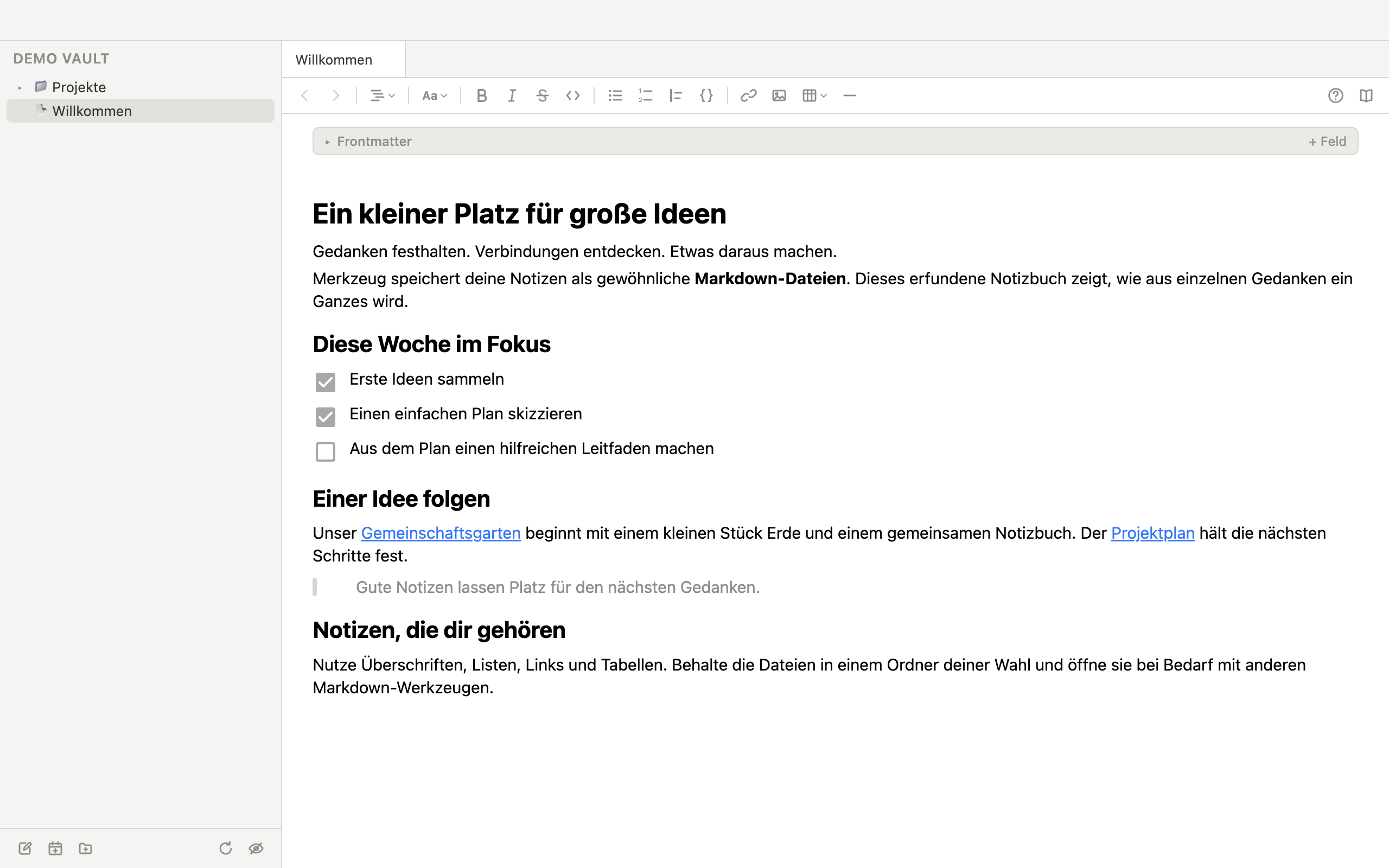
Ein Vault ist einfach ein Ordner mit Markdown-Dateien. Dein Notizbuch, dein Cloud-Ordner oder die Dokumentation neben deinem Code.
Öffne vorhandene Dateien, ohne sie in eine neue Datenbank zu importieren. Dein gewählter Cloud-Dienst übernimmt die Synchronisation.
Nutze Repository-Ordner am Mac und unter Linux oder direkt in IntelliJ. Auf iPhone und iPad öffnest du den Repository-Ordner deiner Git-App über die Dateien-App.
Markdown bleibt Markdown. Du kannst dieselben Dateien mit anderen Editoren, Git-Werkzeugen und Agenten bearbeiten.
02 / Verstehen & weiterdenken
Bearbeite Überschriften, Tabellen und Aufgaben visuell. Mermaid-Diagramme leben direkt im Dokument: Code bearbeiten, Ergebnis sehen, weiterlesen.
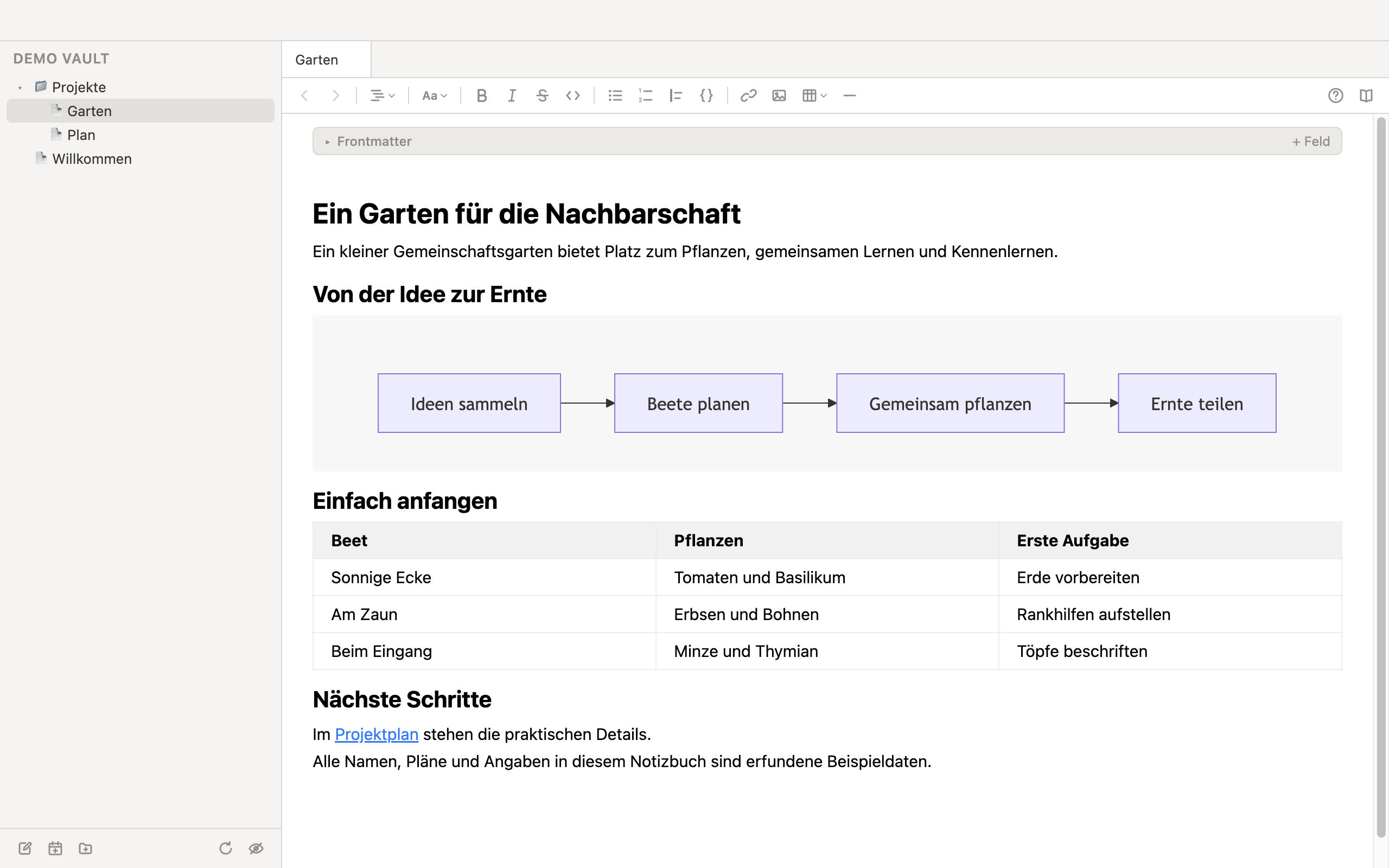
Auf Mac, Linux, iPhone und iPad folgst du im Lesemodus Links, ohne versehentlich Text zu ändern. Zum Bearbeiten wechselst du zurück in den Editor.
Merkzeug ergänzt andere Markdown-Editoren in IntelliJ. Wechsle über die Editor-Tabs zwischen visueller Bearbeitung und Quelltext; verlinkte Dateien öffnet die IDE.
03 / Vom Entwurf zur Übergabe
Eine Sammlung von Notizen wird zum Dokument für Kunden, Teams oder die nächste Besprechung. Mit deinem Briefkopf, deinen Schriften und deinem Layout.
Nutze HTML/CSS-Vorlagen für die Darstellung beim Bearbeiten und beim Drucken. Mac, Linux, iPhone, iPad und IntelliJ exportieren damit auch PDF-Dateien.
Auf Mac, Linux, iPhone, iPad und in IntelliJ kann ein Übersichts-Dokument seine direkt verlinkten Markdown-Dateien aus demselben Ordner und dessen Unterordnern in den Export aufnehmen.
Synchronisiere Vorlagen zwischen Apple-Geräten über iCloud oder lege sie direkt im Vault ab. Wähle den Ort bei den PDF-Funktionen; die gemeinsame Zuordnung reist mit deinem Git-Repository mit.
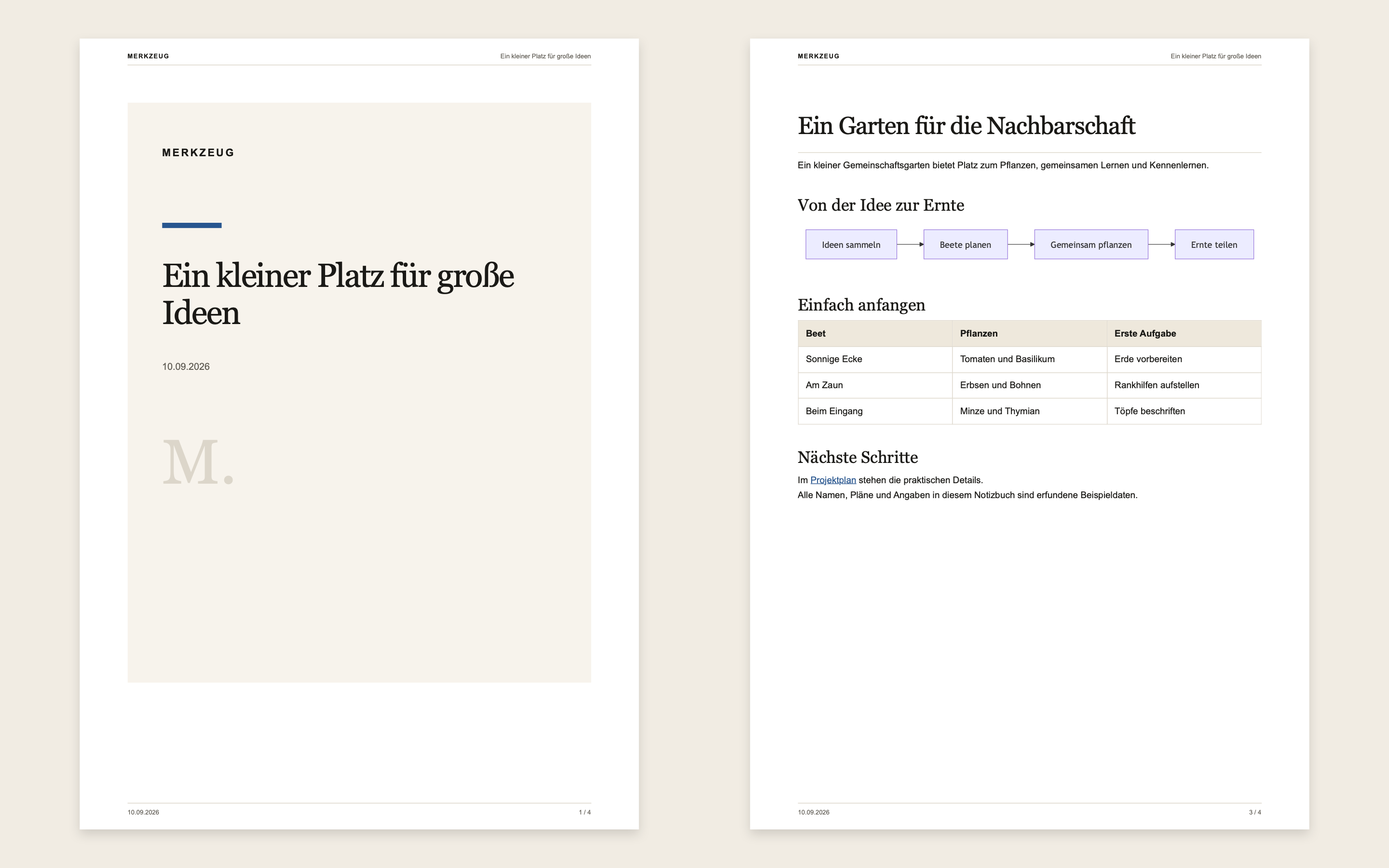
Eine echte PDF-Ausgabe mit Beispieldaten, Titelblatt und formatiertem Inhalt.
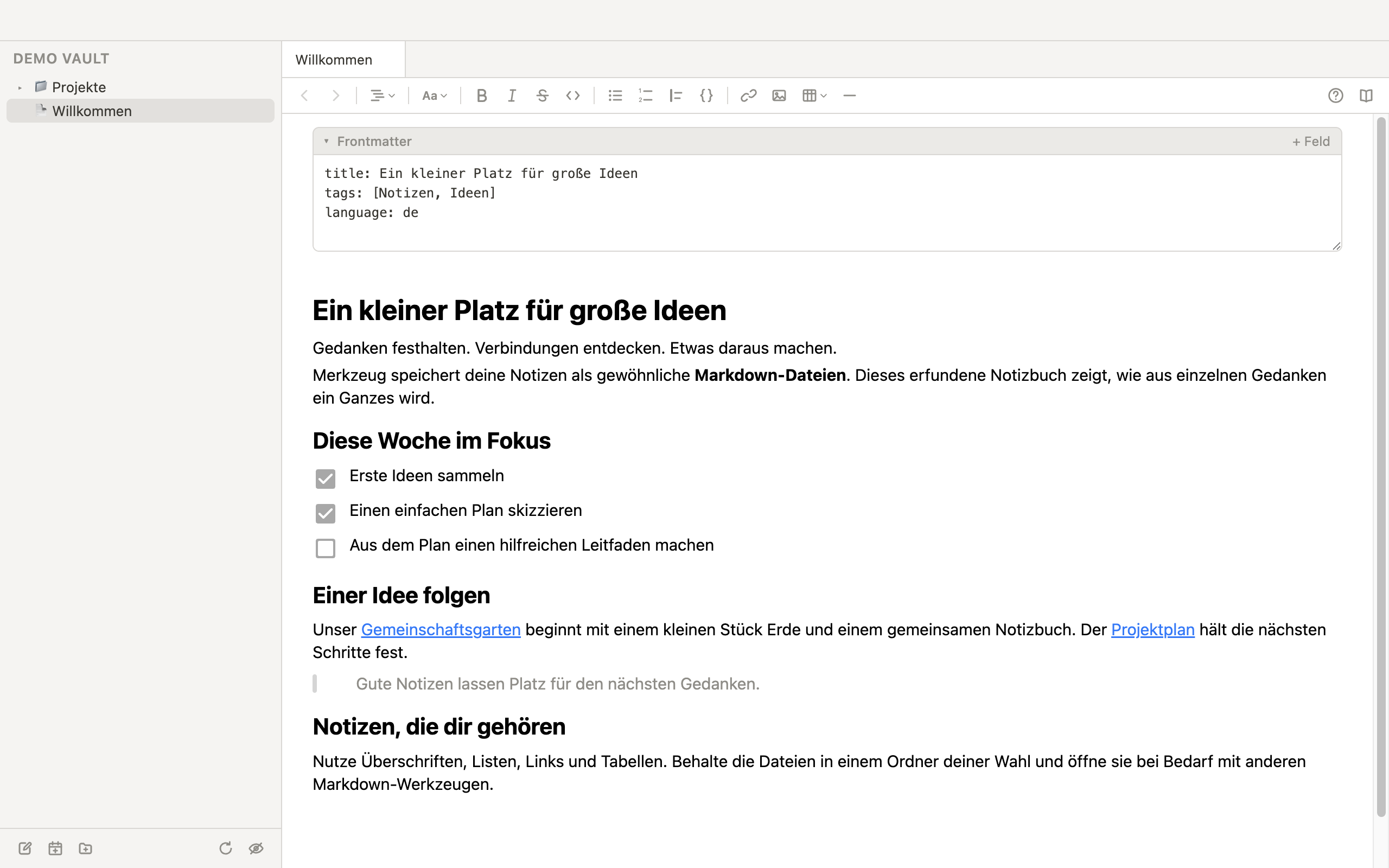
Beispielausgabe ansehen ↗Steuere den Export mit Frontmatter: Titel, Sprache, Inhaltsverzeichnis und Ausschluss einzelner Notizen. Dein Markdown bleibt die Quelle.
04 / Zusammen bleibt zusammen
Project.md
↔
Project.assets/
Eingefügte Bilder landen im zugehörigen .assets-Ordner. Beim Verschieben oder Umbenennen mit Merkzeug wird er mitgenommen; Verweise werden angepasst.
Am Mac und unter Linux kann der Dateiname der ersten Hauptüberschrift folgen. Meeting-Notizen auf Mac, Linux, iPhone und iPad folgen ihrer Überschrift auch bei Änderungen. In IntelliJ bleibt die IDE für Dateinamen zuständig.
Merkzeug aktualisiert lokale Markdown-Links beim Umbenennen und Verschieben. Das IntelliJ-Plugin ergänzt dafür auch die Move/Rename-Aktionen der IDE um die Asset-Regeln.
Aus vielen generierten Markdown-Dateien wird eine lesbare Sammlung. Merkzeug hilft dir beim Prüfen, Bearbeiten und Weitergeben.
Gib deinem Agenten den Vorlagen-Prompt mit Dateistruktur, verfügbaren Feldern und Styling-Regeln. So kann er eine Vorlage an dein Corporate Design anpassen.
Prüfe die Asset-Hinweise und vorhandenen AGENTS.md-/CLAUDE.md-Dateien. Du wählst, in welche Dateien die Hinweise eingefügt werden. Merkzeug führt selbst keine Agenten aus.
Auch für deinen Alltag
Wähle auf Mac, iPhone oder iPad einen Termin und starte mit Titel, Zeit und Teilnehmern statt einer leeren Seite. Unter Linux nutzt du ICS-Dateien oder HTTPS/Webcal-Abos. Der Kalender bleibt unverändert. Für Ideen und persönliche Notizen brauchst du weder Git noch einen Agenten.
Kalenderquellen & Meeting-Notizen →05 / Everywhere
Verfügbar für Mac, iPhone, iPad, Linux und IntelliJ IDEA. Die Versionen teilen das Dateiformat und den visuellen Editor; ihre Integration passt zum jeweiligen Gerät.
| Funktion | Mac | iPhone & iPad | IntelliJ IDEA | Linux |
|---|---|---|---|---|
| Visuell bearbeiten & Mermaid | Ja | Ja | Ja | Ja |
| Lesemodus | Ja | Ja | Geplant | Ja |
| Vorlagen beim Bearbeiten | Ja | Ja | Ja | Ja |
| PDF-Datei exportieren | Ja | Ja | Ja | Ja |
| Drucken mit Vorlage | Ja | AirPrint | PDF-Vorschau | System-Druckdialog |
| Verlinkte Notizen im PDF | Ja | Ja | Ja | Ja |
| Kalender & Meeting-Notizen | Ja | Ja | — | ICS / Webcal |
| Git-Workflow | Integriert | Externe Git-App; Working Copy integriert | IntelliJ | Installierter Git-Client |
| Bilder & Links bei Move/Rename | Ja | Ja | IDE-Refactoring | Ja |
Die Hilfe beschreibt Voraussetzungen und Unterschiede im Detail. Working Copy ist eine separate App. Das IntelliJ-Plugin ist im Stable-Kanal verfügbar. Linux nutzt ICS-Importe oder HTTPS/Webcal-Abos für Kalender; private Abos benötigen einen System-Schlüsselbund. Für Git muss ein Git-Client installiert sein.
Coming soon — die nächste Desktop-Version.
Geplant — ohne zugesagten Veröffentlichungstermin.
Linux · 1.2.1
Wähle zuerst deine Prozessorarchitektur, dann das Paket für deine Distribution. Jeder Download enthält nur eine Architektur. Updates werden manuell installiert. Bei Unsicherheit zeigt uname -m die Architektur: x86_64 steht für Intel/AMD, aarch64 für ARM64.
Für ARM-Linux, etwa Linux in Parallels auf Macs mit Apple Silicon.
AppImage benötigt FUSE 2 und vom System erlaubte unprivilegierte User-Namespaces. Nutze bei entsprechenden Systembeschränkungen DEB oder RPM. DEB und RPM werden über die Paketverwaltung installiert. Nutze lokale Ordner, Git-Repositories oder eingebundene Sync-Ordner; automatische iCloud-Erkennung gibt es unter Linux nicht.
Release Notes
Version 1.3 wird vorbereitet. Hier findest du die vorgesehenen Inhalte; veröffentlichte Updates kommen hinzu, sobald sie verfügbar sind.
Release Notes lesen